
 14%
14%
뭐가 내 Mac을 먹고 있지?
한눈에 보고, 직접 정리하세요.
받아둔 모델, 잊고 있던 캐시, 아직 돌고 있는 서버.
뭐가 저장공간과 메모리를 차지하는지 메뉴 막대에서 바로 확인하세요.
뭘 지우고 뭘 멈출지는 직접 정해요. 주도권은 언제나 당신에게.
바이브 코더, AI 실험러, 그리고 뭔가 너무 많이 돌고 있는 모든 분을 위해.
▶ 40초 만에 WTMemory 살펴보기
• 무료 검사 + 7일 Pro 체험 · 회원가입 없음
• 정리한 파일은 휴지통으로 · 항상 먼저 확인
• Apple 공증 완료 · 스캔은 로컬에서만 · 앱 원격 수집 없음
• 한 번 결제 $9 · Mac 최대 3대에서 Pro
NEW
2.2.3 - Clear Inactive Memory(비활성 메모리 정리)가 돌아왔어요 · 새로운 기능
실제 앱을 보세요
통제는 크게.
앱은 작게.
40초 동안 WTMemory 안을 둘러보세요. 쌓인 걸 찾고, 실행 중인 걸 확인하고, 어디서 직접 결정하는지 볼 수 있어요.
메뉴 막대를 여는 장면은 일러스트이고, 이어서 예시 데이터로 네이티브 인터페이스를 보여줘요. 개인 파일, 실제 정리, 확보 용량 약속은 없어요.
40초 투어 내용 읽기
- 메뉴 막대 아이콘을 클릭해요. 일러스트 오프닝에서 Clear Inactive Memory가 강조되지만, 영상에서 실제로 실행되는 작업은 없어요.
- 캐시 설명을 읽고, 폴더를 골라 검토한 뒤 휴지통으로 옮겨요.
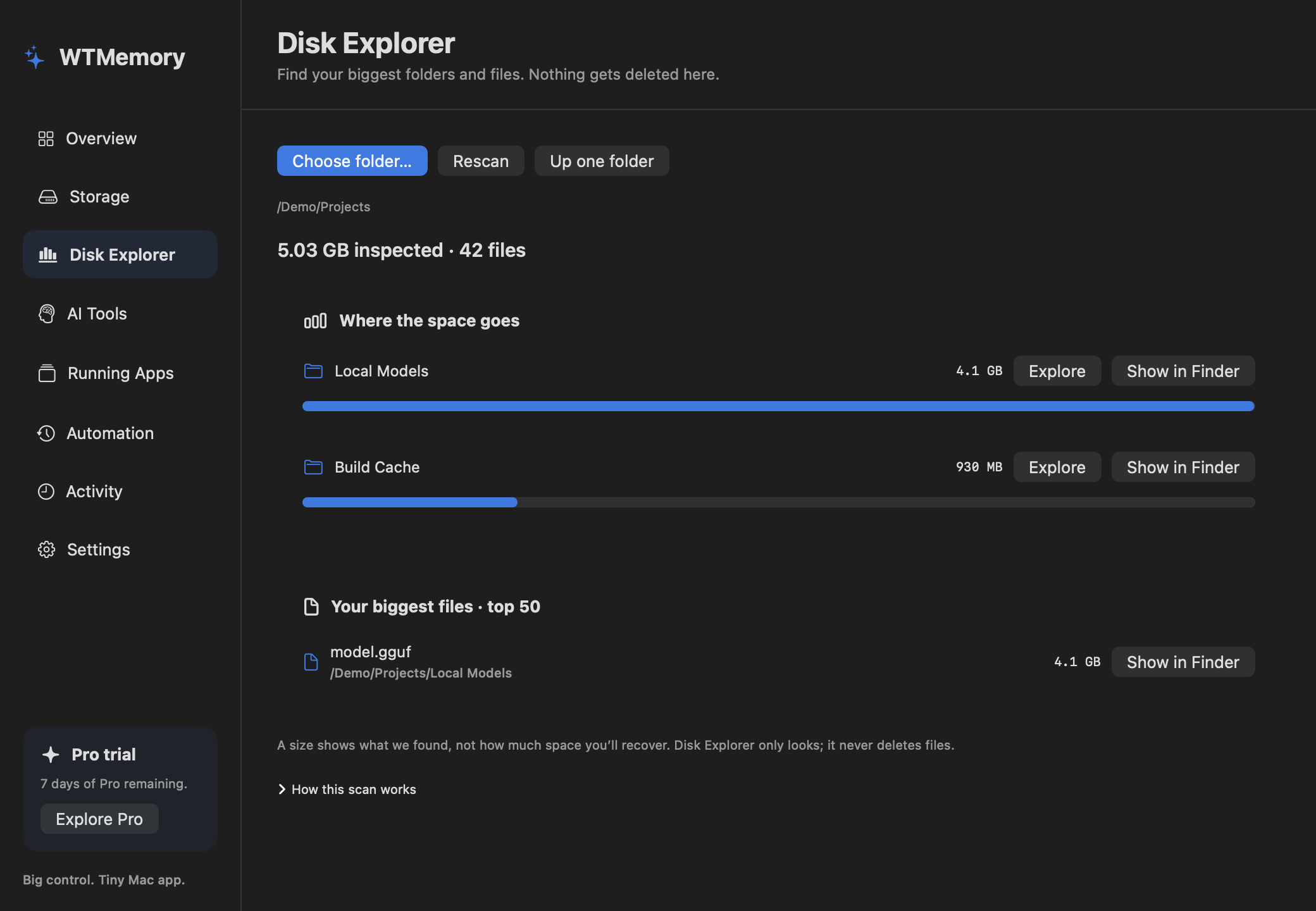
- 가장 큰 폴더와 파일을 찾아요. 무엇이든 Finder에서 열 수 있어요.
- 받아둔 모델과 아직 실행 중인 AI 도구를 확인해요.
- 포트를 쓰고 있는 프로세스를 찾아요. 다른 앱 종료 요청을 검토하는 동안 현재 앱은 열어둬요.
- 앱 목록을 검토하고 열어둘 앱을 골라요. WTMemory는 응답 없는 앱을 강제로 닫지 않아요.
메뉴 막대를 위해 만들었어요
“아직 뭐가 돌고 있지?”
클릭 한 번이면 알아요.
캐시를 검토하고, 포트를 쓰는 서버를 찾고, 지금 쓰는 앱은 열어둔 채 나머지를 검토하세요. 빠른 작업은 메뉴 막대에, 전체 그림이 필요할 땐 워크스페이스를 열면 돼요.
인터랙티브 미리보기작은 아이콘 하나에
예시 데이터로 만든 일러스트예요. 여기서 클릭해도 Mac에서 스캔, 정리, 종료되는 건 없어요.
작은 아이콘 하나에
도구가 전부 들어 있어요.
예시 데이터로 만든 일러스트예요. 여기서 클릭해도 Mac에서 스캔, 정리, 종료되는 건 없어요.WTMemoryPRO유니버설 2.2.3 릴리스 기준으로 측정했어요. 다운로드 크기와 설치 크기는 달라요. RAM 사용량 수치가 아니에요.
추측은 줄이고, 통제는 더.
쌓인 건 찾고,
아직 도는 건 확인하고.
저장공간과 메모리는 서로 다른 문제예요. WTMemory로 둘 다 살펴보고, 상황에 맞는 작업을 고르세요.
다음 프로젝트를 위한 공간 확보.
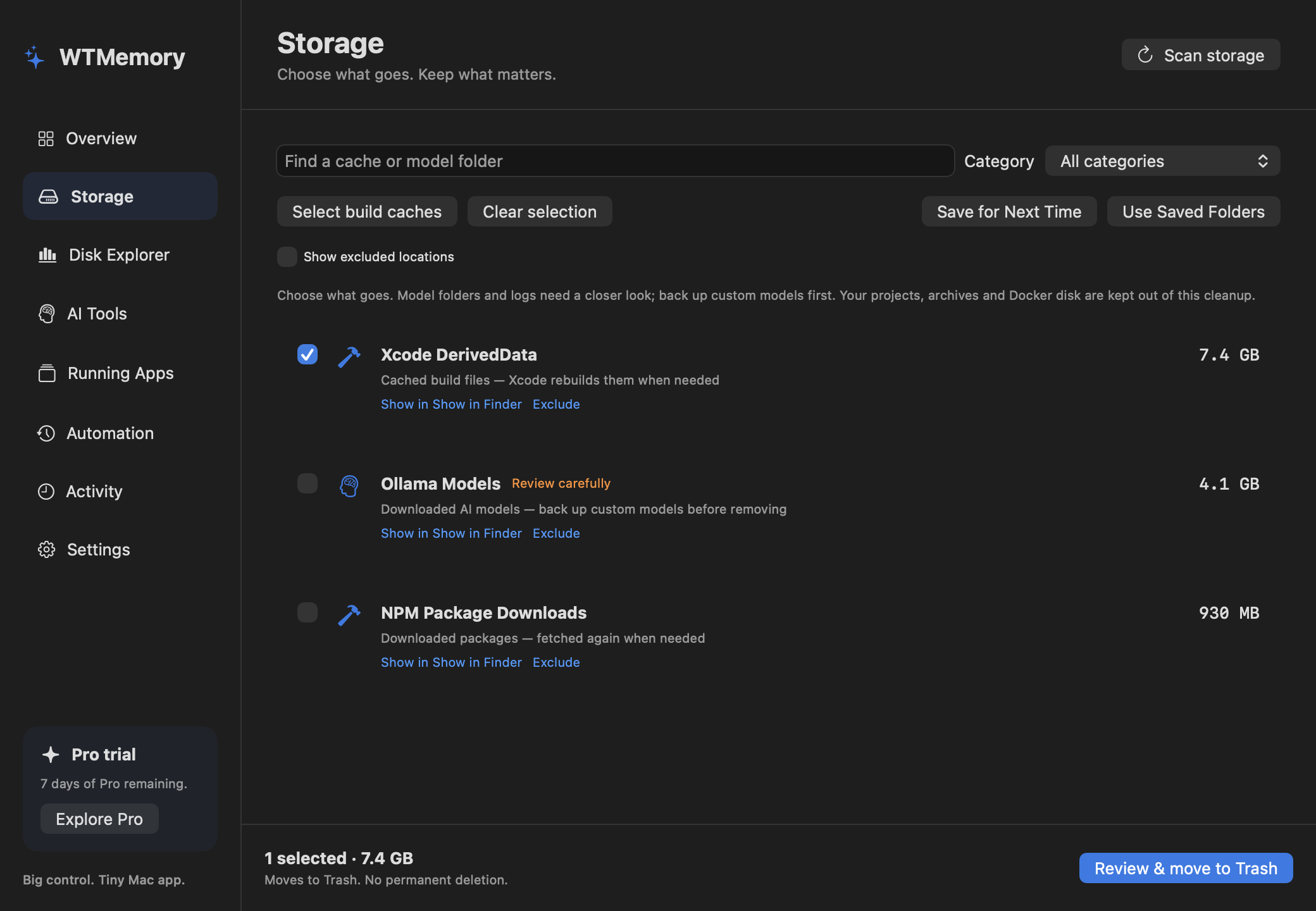
받아둔 모델과 빌드 캐시를 크기순으로 검토하세요. 지울 걸 정하기 전에 각 위치에 뭐가 들었는지 읽어볼 수 있어요.
맥 저장공간 정리 알아보기 →메모리를 먹는 앱을 찾아요.
어떤 앱이 메모리와 CPU를 쓰는지 확인하세요. 필요한 앱은 보호하고, 나머지 중 종료할 앱을 확인 후 고르세요.
앱 보호 기능 알아보기 →3000번 포트, 또 사용 중?
어떤 서버가 포트를 쓰고 있는지 찾으세요. 이름과 위치를 확인하고, 멈추기 전에 한 번 더 확인해요.
개발 서버 관리하기 →눈앞에 숨어 있던 큰 파일 찾기.
폴더를 고르면 가장 큰 항목들을 비교하고 가장 큰 파일을 찾아줘요. 하위로 들어가거나 Finder에서 열 수 있어요. 무료예요.
폴더 살펴보기 →WTMemory 들여다보기
실행하기 전에 먼저 보세요.
자세히 보고 싶을 땐 워크스페이스, 할 일을 이미 알 땐 메뉴 막대 바로가기.
무료 Disk Explorer 보기
무료로 살펴보세요.
모델 폴더, 빌드 캐시, 실행 중인 앱, 열린 포트를 확인하세요. 회원가입은 필요 없어요.
중요한 걸 고르세요.
Finder에서 파일을 열어보고, 위치를 제외하고, 계속 실행할 앱은 보호하세요.
검토하고, 실행하세요.
Pro에서는 선택한 파일을 휴지통으로 옮기거나, 확인 후 앱과 서버를 멈출 수 있어요. 자동으로 정리되는 건 없어요.
요즘 Mac 작업 환경에 맞춰
도구들이 남기는 건 열린 탭만이 아니에요.
로컬 AI 다운로드와 개발 캐시는 프로젝트가 끝난 뒤에도 오래 남아 있어요. 지원하는 위치를 한 번에 모아 검토하세요.
로컬 AI 모델
Ollama, Hugging Face, LM Studio, ComfyUI 모델 위치를 보여줘요. Qwen이나 DeepSeek처럼 받아둔 모델이 얼마나 차지하는지 확인하고, 지울 위치를 직접 고르세요.
직접 만든 체크포인트나 가져온 모델은 다시 구할 수 없을 수도 있어요. 정리 전에 꼭 백업하세요.
AI 모델 저장공간 알아보기 →빌드 & 패키지 캐시
Xcode, npm, pnpm, Yarn, Bun, Cargo, Gradle. 숨김 폴더를 뒤질 필요 없이 캐시 위치를 검토하세요.
지원하는 캐시 정리는 소스 코드를 건드리지 않아요. 다음 빌드나 설치 때 파일을 다시 받거나 다시 빌드해야 할 수 있어요.
다음 검토는 더 쉽게.
다음을 위해 폴더를 저장하고, 남겨둘 위치는 건너뛰고, 매일 스캔과 알림을 예약하고, 로컬 활동 기록을 확인하세요.
알림은 검토할 거리를 찾아줄 뿐, 파일을 지우거나 앱을 닫지 않아요.개발하는 Mac을 위해
다음 프로젝트엔 공간이 필요해요.
정리 도구는 거의 공간을 안 차지하고요.
작은 네이티브 앱 하나에 AI 모델과 개발 캐시를 한곳에. 앱 보호, 저장된 정리, 알림까지 직접 제어해요. 검사는 무료, 한 번 결제 $9로 Mac 3대.
WTMemory vs CleanMyMac: 도구 비교하기 →가격
무료로 시작하고, 한 번 $9로 모두 내 손에.
구독 없음. 계정 등록 없음. 내 Mac 최대 3대에서 사용할 수 있어요.
Pro를 7일 동안 체험해 보세요. 체험 후에도 검사는 계속 무료예요. 현지 가격과 세금은 결제 화면에서 표시돼요.
| 할 수 있는 일 | 무료 | Pro · 한 번 $9 |
|---|---|---|
| 폴더 크기 살펴보기 & 큰 파일 찾기 | 포함 | 포함 |
| 모델 폴더, 캐시, 앱 & 열린 포트 검사 | 포함 | 포함 |
| 메모리, CPU, 배터리 & 네트워크 활동 확인 | 포함 | 포함 |
| 선택한 캐시 & 모델 위치를 휴지통으로 이동 | 체험 기간 중 | 포함 |
| 확인 후 앱 종료 & 개발 프로세스 중지 | 체험 기간 중 | 포함 |
| 정리 선택 저장 & 스캔 알림 예약 | 체험 기간 중 | 포함 |
| Mac 최대 3대 라이선스 · 2.x 업데이트 | 미포함 | 포함 |
WTMemory Pro
Mac 3대용 평생 라이선스
$9
한 번 결제
- ✓ 리소스 검사는 계속 무료
- ✓ 검토 후 휴지통으로 일괄 정리
- ✓ 리스닝 중인 개발 서버 찾기 & 멈출 프로세스 확인
- ✓ Ollama, Hugging Face, LM Studio & ComfyUI 모델 위치
- ✓ Xcode, npm, pnpm, Yarn, Bun, Cargo & Gradle 캐시 검토
- ✓ 저장된 선택, 제외 목록 & 로컬 작업 기록
- ✓ 매일 스캔과 검토 알림
- ✓ 7일 Pro 체험 · 회원가입 없음
- ✓ Mac 최대 3대 · 평생 라이선스 · 2.x 업데이트 포함
🌍 결제 화면에서 현지 가격 표시
정기 결제 없음
기본 가격은 한 번 결제 $9 USD예요. 결제 전에 Dodo 결제 화면에서 적용되는 현지 가격, 통화, 세금을 보여줘요.
WTMemory Pro 잠금 해제 - $9
🔑 라이선스 키 즉시 발급 + 이메일로도 전송 · 14일 이내 조건 없이 환불
한 번 결제 · 2.x 업데이트 포함 · Mac 3대에서 사용
🔒 Dodo Payments(판매대행자)가 안전하게 처리해요. 카드 결제를 지원하고, 조건에 따라 카카오페이와 네이버페이도 표시될 수 있어요.
알아두면 좋은 것들.
검사 기능은 정말 무료인가요?
네. 리소스 검사와 지원하는 저장공간 스캔은 Pro 체험이 끝나도 계속 무료예요. 앱 계정이나 회원가입도 필요 없어요. Pro에서는 검토 후 정리, 다음을 위한 폴더 저장, 앱 종료 작업, 매일 스캔 알림이 추가돼요.
예전에 써봤는데, 다시 써볼 이유가 있나요?
2.2에서 무료 Disk Explorer, AI Tools 워크스페이스, Mac 실시간 정보, 최신 LM Studio 모델 지원이 추가됐어요. 일부 재사용자는 7일 Pro 미리보기를 한 번 더 선택할 수 있고, 가능한 경우 앱에서 이 옵션을 보여줘요. 기존 Pro 라이선스는 그대로 이어져요.
캐시 정리하면 제 모델도 지워지나요?
아니요. 메뉴 바로가기는 지원하는 빌드 캐시만 검토하고, 휴지통으로 옮기기 전에 물어봐요. 모델은 하나씩 직접 선택해야 해요. Finder에서 휴지통을 비우는 건 별도의 영구 삭제 작업이에요.
관리자 암호를 물어보나요?
일반 스캔과 내 계정 소유의 캐시 정리에는 관리자 권한이 필요 없어요. 선택 사항인 고급 메모리 초기화는 실행 전에 관리자 암호 요청에 대해 설명해 줘요. 다른 사용자가 소유한 앱을 업데이트할 때도 권한이 필요할 수 있어요.
RAM 사용량이 높으면 문제인가요?
꼭 그렇진 않아요. macOS는 남는 RAM을 적극적으로 활용해요. WTMemory는 사용량과 macOS 메모리 압력 이벤트를 구분해서 보여주고, 실행 중인 앱도 함께 보여줘서 알고 선택할 수 있게 해요. 마법 같은 속도 향상은 약속하지 않아요.
3000번 포트는요?
Find What’s Using a Port(포트 사용 중인 프로세스 찾기)는 리스닝 중인 포트 뒤에 있는 앱이나 서버를 보여줘요. 뭘 멈출지는 직접 고르고, 먼저 확인을 거쳐요. 포트만이 아니라 프로세스 전체가 종료돼요. 보호한 프로세스는 건드리지 않아요.
이미 설치한 앱은 어떻게 업데이트하나요?
메뉴에서 Check for Updates(업데이트 확인)를 누르세요. 이전 빌드에서는 More 안에 있어요. 업데이터가 실패하면 WTMemory를 종료하고, 응용 프로그램 폴더의 앱을 새로 다운로드한 앱으로 바꿔주세요. 저장된 라이선스와 설정은 그대로 남아 있어요.
Pro는 얼마예요?
기본 가격은 $9 USD, 한 번 결제로 Mac 최대 3대에서 쓸 수 있어요. 현지 가격과 해당 세금은 결제 화면에서 표시돼요. 카드 결제 외에 카카오페이, 네이버페이도 조건에 따라 표시될 수 있어요. 평생 라이선스에는 모든 2.x 업데이트가 포함돼요.
제 데이터가 Mac 밖으로 나가나요?
스캔 결과, 프로세스 정보, 작업 기록은 로컬에만 남아요. 라이선스 요청은 Dodo Payments로 가고, Sparkle이 업데이트 피드를 확인해요. 앱에는 리소스 데이터 원격 수집 기능이 없어요.
